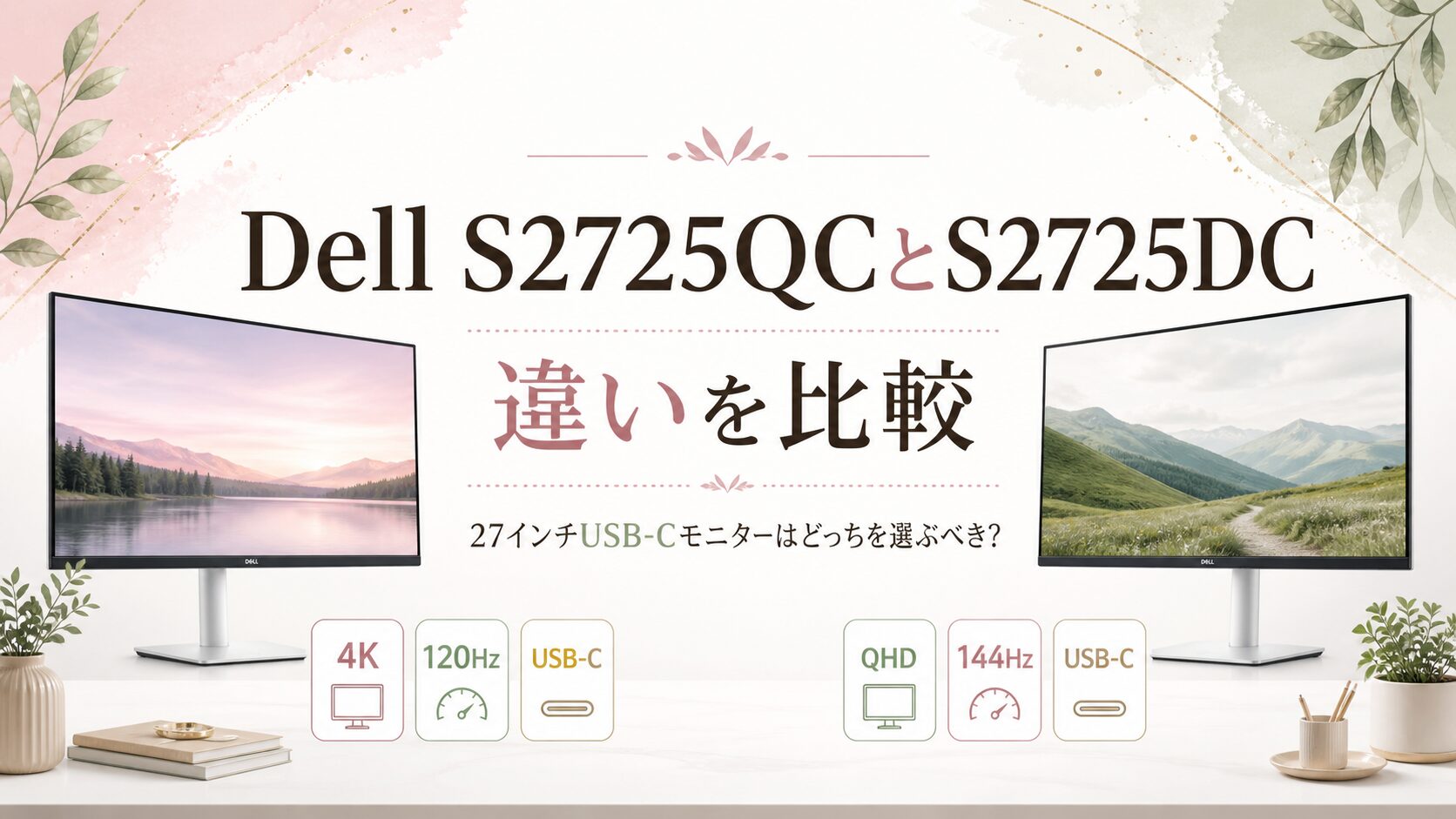
Dellの27インチUSB-Cモニター「S2725QC」と「S2725DC」は、どちらも在宅ワークや動画視聴、ノートPCとの接続に使いやすい人気モデルです。見た目やサイズはよく似ていますが、実は中身の方向性はかなり違います。S2725QCは4Kの高精細表示、S2725DCはQHDと144Hzの軽快さが魅力です。つまり、どちらが上というより「何に使うか」で正解が変わります。この記事では、画質、仕事、ゲーム、接続性、価格の考え方まで整理しながら、自分に合う1台を選べるように比較していきます。


Dell S2725QCとS2725DCは何が違う?まず全体像をつかもう
S2725QCは4K、S2725DCはQHDという大きな違い
Dell S2725QCとS2725DCを比べるとき、最初に見るべきポイントは解像度です。S2725QCは3840×2160の4K UHD、S2725DCは2560×1440のQHDです。どちらも27インチなので、画面サイズは同じですが、画面に表示できる情報量と文字の細かさが変わります。S2725QCはドットが細かく、文字や写真の輪郭がなめらかに見えやすいのが特徴です。Webページの文字、表計算ソフトの罫線、写真の細部までくっきり見せたい人には相性が良いモデルです。
一方、S2725DCのQHDは、フルHDより広く、4Kほど細かすぎないバランスの良さがあります。27インチでQHDは、文字サイズが自然に感じられやすく、WindowsでもMacでも扱いやすい解像度です。画質の細かさを優先するならS2725QC、見やすさと扱いやすさを重視するならS2725DCという考え方ができます。特に、初めて27インチモニターを買う人は、解像度だけでなく、自分が普段どれくらい文字を読むのか、写真や動画をどれくらい楽しむのかを考えると選びやすくなります。
120Hzと144Hzは体感でどれくらい変わるのか
S2725QCは最大120Hz、S2725DCは最大144Hzに対応しています。リフレッシュレートとは、1秒間に画面を書き換える回数のことです。一般的な60Hzモニターと比べると、120Hzも144Hzもマウスカーソルの動きやスクロールがなめらかに見えやすく、日常作業でも気持ちよさを感じやすくなります。Webページを上下に動かしたとき、資料をめくるようにスクロールしたとき、画面の引っかかりが少なく見えるのが大きなメリットです。
では、120Hzと144Hzの差は大きいのでしょうか。正直なところ、60Hzから120Hzへの変化ほど、120Hzから144Hzへの差は大きくありません。とはいえ、PCゲームでフレームレートを高く出せる環境なら、S2725DCの144Hzは魅力があります。ゲーム中心で少しでも動きのなめらかさを重視するなら、S2725DCのほうが有利です。ただし、4Kで120Hzを楽しめるS2725QCも十分に高性能です。動画視聴、普段の作業、軽めのゲームなら120Hzでも満足しやすいでしょう。
どちらもUSB-C対応でノートPCと相性がいい理由
S2725QCとS2725DCは、どちらもUSB-C接続に対応しています。USB-C対応モニターの便利なところは、対応するノートPCなら映像出力と充電を1本のケーブルでまとめやすいことです。最大65Wの電力供給に対応しているため、多くの薄型ノートPCでは、作業中に給電しながら外部モニターを使えます。デスクの上にACアダプター、HDMIケーブル、USBハブなどが散らかりにくく、見た目も使い勝手もすっきりします。
在宅ワークでノートPCを持ち帰る人、カフェや外出先でも使うノートPCを自宅では大画面につなぎたい人にとって、USB-Cはかなり大きな魅力です。朝、机に座ったらケーブルを1本挿すだけで、大きな画面と充電環境が整う。この手軽さは、一度使うと戻りにくい便利さがあります。ノートPC中心の環境なら、USB-C対応は価格以上に満足度を左右するポイントです。S2725QCもS2725DCも、この点では共通して使いやすいモニターといえます。
スピーカー・スタンド・デザインの共通点
両モデルは、27インチのフラット画面、アッシュホワイト系の明るいデザイン、内蔵スピーカー、調整可能なスタンドなど、共通する部分も多くあります。スタンドは高さ調整、チルト、スイベル、ピボットに対応しており、机や椅子の高さに合わせて画面位置を調整しやすい作りです。モニターは少しの高さの違いで首や肩の負担が変わるので、スタンドの調整幅は意外と重要です。
また、白系のデザインは、黒いモニターに比べて圧迫感が少なく、明るいデスクや木目調の机にも合わせやすい印象です。スピーカーは、S2725QCがデュアル5W、S2725DCがデュアル3Wという違いがありますが、どちらも簡単な動画視聴やオンライン会議には使いやすいです。外付けスピーカーを置かずに省スペースで使えるのは、デスクをすっきりさせたい人にはうれしい点です。ただし、音楽鑑賞や映画の迫力を重視するなら、外部スピーカーやヘッドホンを組み合わせたほうが満足しやすいでしょう。
価格差だけで選ぶと失敗しやすいポイント
S2725QCとS2725DCを比べると、一般的には4KモデルであるS2725QCのほうが価格は高めになりやすく、S2725DCは比較的手に取りやすい価格帯になりやすいです。そのため、つい「安いからS2725DC」「高いからS2725QCのほうが良い」と考えたくなります。しかし、モニター選びでは価格だけを見ると失敗することがあります。高いモデルを買っても、文字が小さすぎて使いづらいと感じる人もいますし、安いモデルを選んだあとで、やっぱり4Kの細かさが欲しかったと感じる人もいます。
大切なのは、価格ではなく使い方との相性です。資料作成や写真編集、4K動画視聴が多いならS2725QCの価値は高くなります。逆に、ブラウジング、表計算、チャット、軽いゲームが中心ならS2725DCでもかなり快適です。モニターは毎日見る道具なので、数千円から1万円前後の差よりも、目に入る画面の快適さを重視したほうが後悔しにくいです。
| 項目 | S2725QC | S2725DC |
|---|---|---|
| 画面サイズ | 27インチ | 27インチ |
| 解像度 | 4K UHD | QHD |
| リフレッシュレート | 最大120Hz | 最大144Hz |
| USB-C給電 | 最大65W | 最大65W |
| 向いている用途 | 高精細表示、写真、動画、資料作成 | 仕事、普段使い、ゲーム、コスパ重視 |
画質で選ぶならどっち?4KとQHDのリアルな使い勝手
文字のきれいさを重視するならS2725QCが有利
文字の見え方を重視するなら、S2725QCの4K解像度は大きな魅力です。27インチで4Kになると、画面のドットが非常に細かくなるため、文字の輪郭がなめらかに表示されやすくなります。長い文章を読む、PDF資料を見る、Web記事を書く、プログラミングをするなど、文字をじっくり見る作業では、この細かさが効いてきます。とくに、細いフォントや小さめの文字を見たときに、にじみが少なく感じられるのは4Kの強みです。
一方で、4Kはそのまま表示すると文字が小さくなりがちです。そのため、多くの場合はOS側で拡大表示を使います。Windowsならスケーリング、Macなら表示設定で見やすいサイズに調整することになります。4Kは広く使うというより、きれいに見せるために使うと考えるとわかりやすいです。画面を広大な作業場として使いたい人にも向きますが、実際には150%前後に拡大して、文字の美しさと作業スペースのバランスを取る人が多いでしょう。
QHDは表示サイズと見やすさのバランスがいい
S2725DCのQHDは、27インチモニターでとても扱いやすい解像度です。フルHDより作業スペースが広く、4Kほど文字が小さくなりすぎないため、設定を細かく調整しなくても自然に使いやすいと感じる人が多いです。ブラウザを開きながら横にメモアプリを置いたり、Excelを広く表示したり、動画を見ながらチャットを確認したりするには十分な広さがあります。
特にWindows環境では、QHDは拡大率100%でも使いやすい場合が多く、アプリごとの表示のズレも起きにくいです。4Kのような圧倒的な精細さはありませんが、普段使いでは不足を感じにくい解像度です。設定の手間を減らし、自然な文字サイズで作業したいならS2725DCはかなり使いやすい選択です。仕事用、学習用、家族共用のパソコン用など、誰が使っても違和感が少ない点もQHDの魅力です。
写真編集・動画視聴・資料作成での違い
写真編集では、S2725QCの4K解像度が有利です。写真の細部を確認しやすく、画像のシャープさやトリミング後の印象をつかみやすいからです。色域はどちらもsRGB 99%クラスなので、一般的なWeb用画像やSNS用写真、資料用画像を扱うには使いやすい水準です。ただし、プロ向けの厳密な色管理を前提にするなら、別途キャリブレーションや上位モデルも検討したいところです。
動画視聴では、4Kコンテンツを見るならS2725QCが気持ちよく使えます。映画やYouTubeの4K動画を表示すると、映像の細かさを感じやすくなります。一方、S2725DCでもQHDとして十分にきれいで、動画配信サービスや一般的な動画視聴なら不満は少ないでしょう。資料作成では、細かい文字や図表をくっきり見たいならS2725QC、文字サイズの自然さを重視するならS2725DCという分け方ができます。PowerPointやCanvaで資料を作る人は、完成イメージの細部まで確認しやすいS2725QCに魅力を感じやすいはずです。
27インチで4Kは細かすぎるのか問題
「27インチで4Kは細かすぎるのでは」と迷う人は少なくありません。たしかに、4Kを100%表示で使うと、文字やアイコンがかなり小さく見えることがあります。しかし、これは欠点というより、設定で調整する前提の特徴です。拡大表示を使えば、文字サイズを見やすくしながら、4Kらしいなめらかな表示を楽しめます。つまり、27インチ4Kは小さすぎるからダメなのではなく、設定を合わせて使うタイプの画面です。
逆に、拡大表示の調整が面倒な人や、会社支給PCで設定を自由に変えにくい人は、S2725DCのQHDのほうが快適に感じる可能性があります。QHDはそのままでも文字の大きさが自然で、複数アプリを並べる余裕もあります。4Kの細かさを楽しむには、表示設定を自分好みに整えることが大切です。設定を少し触るのが苦にならないならS2725QC、箱から出してすぐ自然に使いたいならS2725DCが選びやすいでしょう。
MacBookやWindowsノートで使うときの注意点
MacBookと接続する場合、4KのS2725QCは文字のなめらかさを活かしやすいです。Macは高解像度ディスプレイとの相性がよく、表示設定を調整すると見た目のきれいさを感じやすくなります。外部モニターでも、文字がすっきり見える環境を作りたい人にはS2725QCが向いています。一方で、MacBook AirなどをUSB-Cでつなぐ場合、給電能力やケーブルの規格を確認しておくと安心です。
Windowsノートでは、4Kを使うならスケーリング設定が重要です。古いアプリの中には、拡大表示で文字やボタンのサイズが少し不自然になるものもあります。その点、S2725DCのQHDはWindows環境で扱いやすく、仕事用アプリとの相性も取りやすいです。Mac中心ならS2725QCの高精細さ、Windows中心で安定した表示を重視するならS2725DCという選び方も現実的です。どちらもUSB-C接続に対応しているため、ノートPCをメインに使う人にとっては、かなり便利な外部モニター候補になります。
仕事・勉強・在宅ワークで使うならどちらが快適?
Excelやブラウザを並べるなら解像度が効いてくる
仕事や勉強でモニターを使うなら、画面にどれだけ情報を置けるかが大切です。ノートPCの小さな画面だけでは、ブラウザ、メール、資料、チャット、表計算ソフトを切り替える回数が増えます。27インチモニターを使うと、複数のウィンドウを並べやすくなり、作業の流れがかなり楽になります。S2725QCは4Kなので、細かい表示に強く、多くの情報を一度に確認しやすいです。Excelの列を広く表示したり、資料とブラウザを横に並べたりするときに便利です。
ただし、文字サイズを見やすくするために拡大表示を使うと、実際の作業スペースはQHDに近くなることもあります。それでも文字の輪郭はきれいなので、読みやすさの面でメリットがあります。S2725DCはQHDのため、作業スペースと文字サイズのバランスがよく、表計算やWeb会議、レポート作成に使いやすいです。大量の文字や細かい資料を見るならS2725QC、自然な広さで効率よく作業したいならS2725DCが合いやすいでしょう。
USB-C一本化でデスク周りがすっきりする
在宅ワークで意外と気になるのが、机の上のケーブルです。電源アダプター、HDMI、USBハブ、スマホの充電ケーブルなどが増えると、見た目がごちゃつくだけでなく、掃除もしにくくなります。S2725QCとS2725DCはUSB-C接続に対応しているため、対応ノートPCなら映像出力と給電をまとめやすいです。仕事を始めるときはUSB-Cケーブルを挿し、終わったら抜いてノートPCを持ち出すだけ。この流れが作れると、毎日の小さな手間が減ります。
また、USBポートを備えているため、キーボードやマウス、USBメモリなどを接続するハブのような役割も期待できます。もちろん使える機能は接続方法やPC側の仕様に左右されますが、モニター側に端子があること自体が便利です。ノートPCを閉じて外部モニター中心で作業する人には、USB-C対応の価値はかなり大きいです。画面のきれいさだけでなく、机まわりを整理する道具として考えると、両モデルの魅力がより見えてきます。
長時間作業で見逃せない目の疲れ対策
モニターを長時間使う人にとって、目の疲れにくさは大切です。S2725QCとS2725DCは、どちらも非光沢パネルで、照明や窓の映り込みを抑えやすい仕様です。光沢画面のような派手さは少ないですが、文章作成や資料確認では非光沢のほうが落ち着いて使いやすい場面が多いです。さらに、ちらつき防止やブルーライト低減に関する機能も用意されており、長時間の作業を意識した作りになっています。
ただし、目の疲れはモニターの性能だけで決まるわけではありません。画面の明るさ、部屋の照明、座る距離、文字サイズも大きく影響します。明るすぎる画面を暗い部屋で見続けると疲れやすくなりますし、文字が小さすぎると無意識に目をこらしてしまいます。快適に使うには、解像度だけでなく明るさと表示サイズの調整が欠かせません。S2725QCなら拡大率、S2725DCなら距離と明るさを整えることで、より快適な作業環境を作れます。
高さ調整・回転・角度調整が便利な場面
モニター選びでは、画質や価格ばかりに目が向きがちですが、スタンドの使いやすさも重要です。S2725QCとS2725DCは、高さ調整、傾き調整、左右角度調整、縦横回転に対応しています。これにより、画面を目線の高さに合わせたり、椅子や机に合わせて角度を変えたりできます。外付けモニターを長く使うなら、この調整機能はかなり実用的です。
たとえば、Web記事や縦長のPDFを読むときは、画面を縦向きにすると見やすい場合があります。プログラミングや長い文章の確認でも、縦表示は便利です。また、オンライン会議中に画面を少し横に向けたり、家族や同僚に画面を見せたりするときにも左右角度調整が役立ちます。スタンドの自由度が高いと、モニターアームを買わなくても快適な位置を作りやすいです。最初は地味に見える部分ですが、毎日使うほどありがたさを感じる機能です。
会議・動画視聴で内蔵スピーカーは使えるのか
S2725QCとS2725DCには内蔵スピーカーがあります。外付けスピーカーを置かなくても音が出せるので、Web会議、ニュース動画、ちょっとしたYouTube視聴には便利です。特にデスクをすっきりさせたい人や、音質に強いこだわりがない人なら、内蔵スピーカーだけでも日常用途はこなせます。ノートPCのスピーカーより画面側から音が出ることで、動画を見ているときの違和感も少なくなります。
ただし、映画や音楽をしっかり楽しみたい場合は、外部スピーカーやヘッドホンを使ったほうが満足度は上がります。S2725QCはデュアル5W、S2725DCはデュアル3Wなので、音の余裕ではS2725QCに分があります。それでも、どちらも本格的なオーディオ機器というより、便利機能として見るのが現実的です。会議と軽い動画視聴なら内蔵スピーカーで十分、音の迫力を求めるなら外部機器を追加という考え方がおすすめです。
ゲーム・動画・エンタメ目的ならどっちを選ぶべき?
4K 120HzのS2725QCが向いている人
S2725QCは、4K解像度と最大120Hzを両立している点が魅力です。動画視聴やゲームで映像の細かさを楽しみたい人には、とても相性が良いモデルです。4K動画では、風景、建物、人物の肌や髪の細かい部分まで見えやすく、27インチでも映像の密度を感じられます。ゲームでも、対応するPCやゲーム機を使えば、4Kならではの精細な画面で楽しめます。
ただし、PCゲームで4K高フレームレートを出すには、それなりに高性能なグラフィック性能が必要です。すべてのゲームを4K 120Hzで快適に動かせるわけではありません。そのため、S2725QCは、映像美を重視する人、4K動画も楽しみたい人、作業とエンタメを両立したい人に向いています。画質の満足度を優先するならS2725QCはかなり魅力的です。仕事では文字がきれいに見え、休日は動画やゲームも楽しめるため、1台で幅広く使いたい人に合います。
QHD 144HzのS2725DCが向いている人
S2725DCは、QHD解像度と最大144Hzの組み合わせが魅力です。QHDはフルHDより高精細でありながら、4KほどPCへの負荷が重くなりにくい解像度です。そのため、PCゲームをする人にとっては、画質とフレームレートのバランスが取りやすいです。高性能すぎるPCでなくても、ゲームによってはQHDで高いフレームレートを狙いやすく、144Hzのなめらかさを活かしやすくなります。
FPSやアクションゲームのように、動きの速さや操作の反応を重視するゲームでは、S2725DCの144Hzが役立ちます。4Kほど細かい映像ではありませんが、動きの軽さや扱いやすさでは強みがあります。ゲーム中心で、映像の細かさより動きのなめらかさを大切にしたいならS2725DCが選びやすいです。価格面でもS2725QCより抑えやすい場合が多く、コストを抑えつつ快適なゲーム環境を作りたい人にも向いています。
PS5・Switch・PCゲームで考える選び方
ゲーム機との接続を考える場合、どの機種で遊ぶかによって選び方が変わります。PS5で4K出力を楽しみたいなら、S2725QCの4K 120Hz対応は魅力的です。対応ゲームなら高解像度かつなめらかな映像を狙えるため、映像重視の人には向いています。オープンワールド、レース、スポーツ、RPGなど、画面の美しさを味わいたいゲームでは、4Kの良さを感じやすいでしょう。
一方、Nintendo Switchは基本的に4K出力ではないため、S2725QCの4K性能を最大限に活かす場面は少なめです。Switch中心ならS2725DCでも十分です。PCゲームでは、使っているPCの性能が大切です。高性能GPUを積んだPCならS2725QCで4Kを楽しむ選択もありますが、ミドルクラスのPCならS2725DCのQHD 144Hzのほうが現実的に快適な場合があります。ゲーム機やPCの性能に合わせて選ぶことが、モニター選びで失敗しない近道です。
HDR対応の有無はどこまで気にするべきか
S2725QCはHDMI接続でHDRやVRRに対応する仕様があり、映像コンテンツやゲーム機との相性を考えるうえで注目したいポイントです。HDRは明るい部分と暗い部分の表現を広げる技術ですが、モニターによって体感差は大きく変わります。高価なHDR特化ディスプレイのような強烈な明暗表現を期待するというより、対応コンテンツを楽しむためのプラス要素として見るのが自然です。
S2725DCはQHD 144HzとVRR対応が魅力で、エンタメ用途でも十分に使えます。HDRを強く重視する人、4K映像の細かさを楽しみたい人はS2725QCに魅力を感じやすいでしょう。一方で、HDRよりもゲームのなめらかさや普段の使いやすさを重視するならS2725DCでも満足しやすいです。HDRは重要な判断材料のひとつですが、解像度やリフレッシュレートほど毎日の使い心地に直結しない場合もあります。自分がよく見る動画や遊ぶゲームがHDRに対応しているかも確認しておきたいところです。
応答速度やFreeSyncの違いを押さえる
ゲームで気になる性能として、応答速度や可変リフレッシュレートがあります。S2725QCはAMD FreeSync Premium、S2725DCはAMD FreeSyncに対応しています。FreeSyncは、画面のカクつきや tearing と呼ばれる映像のズレを抑えるための技術です。対応するPCやゲーム環境で使うことで、動きのある映像をより自然に見せやすくなります。
応答速度については、どちらも日常用途やライトなゲームには十分な水準です。ただし、競技性の高いゲームを本気で遊ぶなら、よりゲーミング特化のモニターを選ぶ人もいます。S2725QCとS2725DCは、仕事にもエンタメにも使える万能型のモニターです。勝敗を突き詰めるゲーミング専用機というより、作業も動画もゲームも1台でこなすタイプと考えると選びやすいです。S2725QCは画質寄り、S2725DCは軽快さ寄り。この性格の違いを押さえておけば、自分に合うモデルが見えてきます。
S2725QCとS2725DCのおすすめな人をズバリ整理
S2725QCを選ぶべき人の特徴
S2725QCを選ぶべき人は、まず画質の細かさを重視する人です。4K解像度によって文字や画像がなめらかに見えやすく、Web記事、PDF、写真、動画などをきれいに表示できます。仕事で細かい資料を見る人、文章作成が多い人、写真やデザインを趣味で扱う人には特に向いています。27インチで4Kは、画面の密度が高く、見た目の満足度が高い組み合わせです。
また、PS5や4K動画配信、4K対応コンテンツを楽しみたい人にもS2725QCは合います。120Hz対応なので、一般的な60Hzモニターよりなめらかさも感じやすいです。仕事の見やすさとエンタメの美しさを両方ほしい人には、S2725QCが有力候補になります。価格はS2725DCより高めになりやすいですが、長く使うモニターとして考えると、画質に投資する価値はあります。とくに、毎日何時間も画面を見る人ほど、表示のきれいさは満足度につながります。
S2725DCを選ぶべき人の特徴
S2725DCを選ぶべき人は、コストと快適さのバランスを重視する人です。QHD解像度は27インチで扱いやすく、文字サイズも自然に感じられやすいです。フルHDより広く、4Kほど設定に気を使わなくてよいため、仕事用にも普段使いにも向いています。ブラウジング、メール、資料作成、動画視聴、オンライン会議など、日常的な用途では十分に快適です。
さらに、144Hz対応なので、ゲームやスクロールのなめらかさを重視する人にも向いています。PCへの負荷も4Kより軽くなりやすいため、ミドルクラスのPCでも扱いやすい点が魅力です。迷ったときに失敗しにくい万能型を選ぶなら、S2725DCはかなり現実的な選択です。価格を抑えながら、USB-C給電、内蔵スピーカー、高さ調整スタンドまでそろえたい人には、満足度の高い1台になりやすいでしょう。
価格差をどう考えればいいか
S2725QCとS2725DCの価格差を考えるときは、単純に安い・高いではなく、自分の使い方で差額分の価値を感じられるかを考えることが大切です。S2725QCの価格差は、主に4K解像度や映像面の満足度に対するものと考えるとわかりやすいです。毎日文字を読む、写真を見る、4K動画を楽しむなら、その差額は十分に意味があります。
一方で、主な用途が表計算、Web会議、ブラウザ、軽い動画視聴なら、S2725DCでもかなり快適です。その場合、浮いた予算をキーボード、マウス、モニターライト、椅子などに回したほうが全体の作業環境が良くなることもあります。モニター単体の性能だけでなく、デスク全体の快適さで予算を考えることが大切です。画質にこだわるならS2725QC、バランスを重視するならS2725DCという判断がしやすくなります。
買う前に確認したい接続端子とケーブル
購入前には、必ず自分のPCやゲーム機との接続方法を確認しましょう。S2725QCはUSB-CとHDMIを中心に使う構成で、4K 120Hzを使うには接続する機器やケーブル側の対応も重要です。S2725DCはUSB-C、HDMI、DisplayPortなどに対応しており、PCとの接続がしやすい構成です。どちらもUSB-C給電は最大65Wなので、使用するノートPCの必要電力も見ておくと安心です。
特に注意したいのは、USB-Cなら何でも同じではないという点です。充電専用ケーブルでは映像が出ないことがありますし、古いHDMIケーブルでは高解像度や高リフレッシュレートを十分に活かせない場合があります。モニター本体だけでなく、PC側の端子とケーブルの規格まで確認することが大切です。せっかく高性能なモニターを買っても、接続環境が合わなければ本来の性能を出せません。購入前に、使う機器の端子を一度チェックしておきましょう。
最終結論:迷ったときの選び方早見表
最終的に、S2725QCとS2725DCはどちらも良いモニターですが、向いている人は違います。S2725QCは4Kの高精細さを求める人向けです。文字のきれいさ、写真や動画の細かさ、4Kコンテンツの表示を重視するなら満足しやすいでしょう。S2725DCはQHDと144Hzのバランスが良く、仕事、ゲーム、普段使いをほどよくこなしたい人に向いています。
迷ったときは、普段の使い方を思い浮かべてください。文章や資料を長時間読む、4K動画を見る、MacBookと組み合わせるならS2725QC。価格を抑えたい、Windowsで自然に使いたい、PCゲームをQHDでなめらかに楽しみたいならS2725DCです。画質の満足度を買うならS2725QC、使いやすさとコスパを買うならS2725DCと考えると選びやすくなります。
| 重視すること | おすすめ |
|---|---|
| 文字のきれいさ | S2725QC |
| 価格と性能のバランス | S2725DC |
| 4K動画や高精細表示 | S2725QC |
| PCゲームのなめらかさ | S2725DC |
| ノートPCとのUSB-C接続 | どちらもおすすめ |
まとめ
Dell S2725QCとS2725DCは、どちらも27インチ、USB-C対応、内蔵スピーカー、調整しやすいスタンドを備えた使いやすいモニターです。大きな違いは、S2725QCが4K 120Hz、S2725DCがQHD 144Hzという点です。S2725QCは文字や映像の細かさを重視する人に向き、S2725DCは価格、見やすさ、ゲームのなめらかさをバランスよく求める人に向いています。どちらを選ぶか迷ったら、画質を優先するならS2725QC、普段使いの扱いやすさを優先するならS2725DCと考えると決めやすいです。毎日使うモニターだからこそ、スペックの数字だけでなく、自分の作業や楽しみ方に合うかを基準に選びましょう。