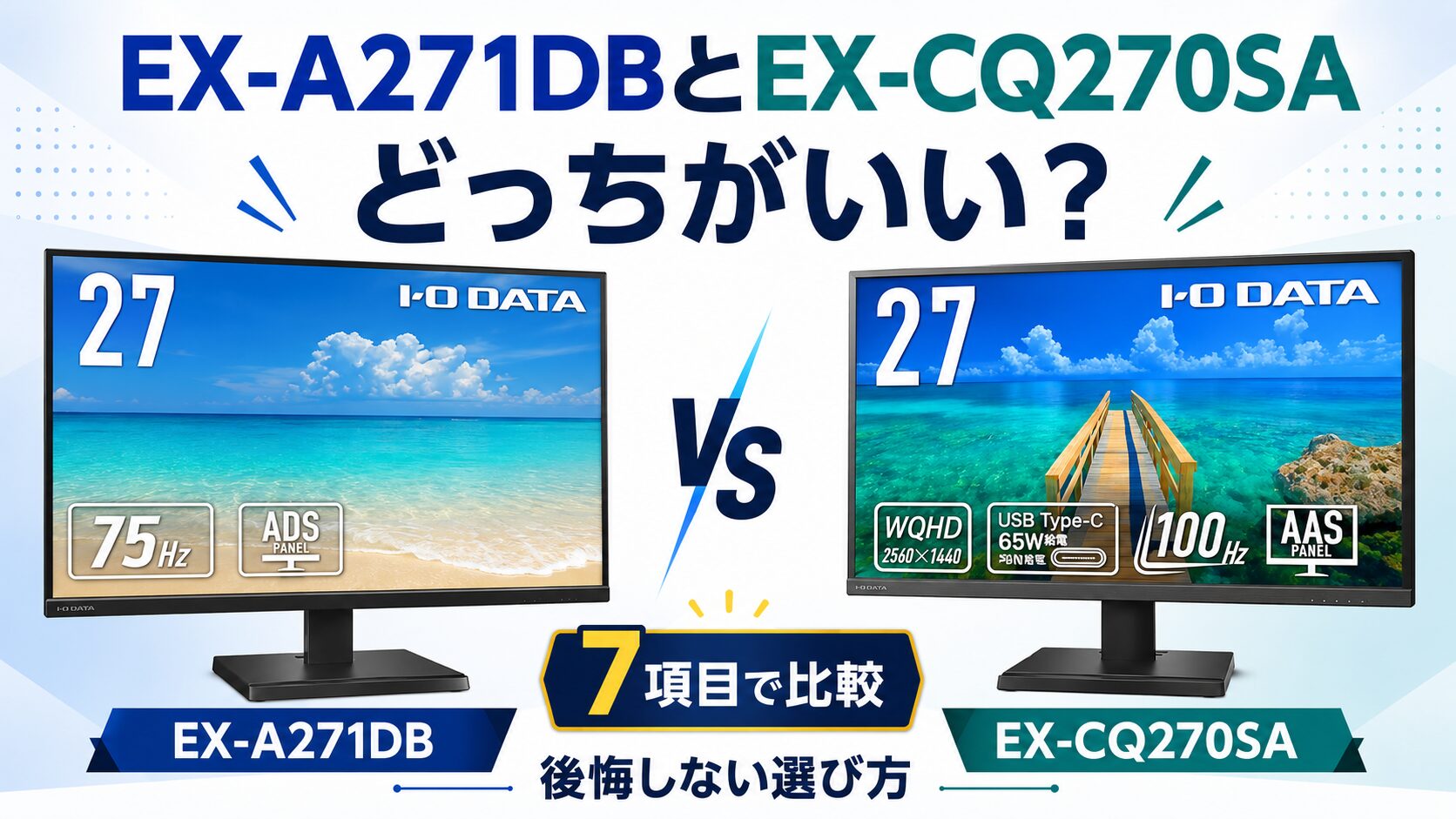
この記事では、EX-A271DBとEX-CQ270SAの違いを、解像度や接続端子、作業効率などの視点から比較します。どちらも27型ですが、使い心地はかなり変わります。
結論からいうと、価格を抑えてフルHDを大きく表示したいならEX-A271DB、WQHDで作業領域を広げてUSB Type-C接続も使いたいならEX-CQ270SAが向いています。
そこで、公式仕様で確認できる7項目の差を整理し、在宅ワークや事務作業、ノートPC接続で後悔しにくい選び方まで分かりやすくまとめます。


先に結論、価格重視ならEX-A271DB、作業効率ならEX-CQ270SA
EX-A271DBとEX-CQ270SAは、どちらも27型のI-O DATAモニターですが、狙っている用途が違います。
EX-A271DBはシンプルなフルHDモニター、EX-CQ270SAはWQHDとUSB Type-C給電に対応した作業効率重視のモデルです。
比較表で違いを先に確認
まずは、EX-A271DBとEX-CQ270SAの主な違いを一覧で確認しましょう。
| 比較項目 | EX-A271DB | EX-CQ270SA |
|---|---|---|
| 画面サイズ | 27型ワイド | 27型ワイド |
| 解像度 | 1920×1080 フルHD |
2560×1440 WQHD |
| 最大リフレッシュレート | 75Hz | 100Hz |
| 応答速度 | 5ms GTG | 4ms GTG |
| 映像入力端子 | HDMI×1 アナログRGB×1 |
HDMI×1 USB Type-C×1 DisplayPort×1 |
| USB Type-C給電 | 非対応 | 最大65W対応 |
| USBハブ | なし | USB-A×2 |
| 通常使用時の消費電力 | 12.2W | 16.7W |
| 公式価格 | オープン価格 | オープン価格 |
| 向いている人 | 価格重視で大きく表示したい人 | 作業領域と接続性を重視する人 |
大きな違いは、解像度とUSB Type-C給電にあります。同じ27型でも、EX-CQ270SAはWQHDなので表示できる情報量が多く、ノートPCとの接続もすっきりしやすいです。
一方で、EX-A271DBは機能を絞ったシンプルな構成です。価格を抑えやすく、HDMIでつなぐだけの使い方なら十分候補になります。
どっちを選ぶかの結論
迷った場合は、用途で選ぶと判断しやすくなります。
| 重視すること | おすすめ | 理由 |
|---|---|---|
| 価格を抑えたい | EX-A271DB | 基本機能に絞られていて、実売価格を抑えやすい |
| 文字やアイコンを大きく見たい | EX-A271DB | 27型フルHDなので表示が大きめ |
| 複数ウィンドウを並べたい | EX-CQ270SA | WQHDで作業領域が広い |
| ノートPCをケーブル1本でつなぎたい | EX-CQ270SA | USB Type-Cで映像入力と最大65W給電に対応 |
| スクロールの滑らかさも重視したい | EX-CQ270SA | 最大100Hz対応で視認性を高めやすい |
安さとシンプルさならEX-A271DB、作業効率と接続性ならEX-CQ270SAと考えると選びやすいです。
どちらも27型なので画面サイズは同じですが、実際の使いやすさは解像度と接続端子で変わります。とくにノートPC中心の在宅ワークでは、EX-CQ270SAのUSB Type-C対応が便利に感じやすいでしょう。
EX-A271DBとEX-CQ270SAの7項目の違い
ここからは、EX-A271DBとEX-CQ270SAの違いを7項目に分けて詳しく比較します。
スペック表だけでは分かりにくい使い勝手の差も、用途に置き換えると判断しやすくなります。
解像度の違い
| 項目 | EX-A271DB | EX-CQ270SA |
|---|---|---|
| 最大表示解像度 | 1920×1080 | 2560×1440 |
| 解像度の種類 | フルHD | WQHD |
| 表示できる情報量 | 標準的 | フルHDより広い |
| 文字の見え方 | 大きく見やすい | 細かく多く表示できる |
解像度は、EX-A271DBがフルHD、EX-CQ270SAがWQHDです。
27型でフルHDのEX-A271DBは、文字やアイコンが大きく表示されやすいため、細かい表示が苦手な人には見やすいです。ただし、複数のウィンドウを横に並べると作業領域はやや限られます。
EX-CQ270SAはWQHDなので、フルHDより多くの情報を画面に表示できます。表計算、PDF、ブラウザ、チャットなどを並べて使いたい人には、EX-CQ270SAのほうが作業効率を上げやすいです。
接続端子とUSB Type-C給電の違い
| 項目 | EX-A271DB | EX-CQ270SA |
|---|---|---|
| HDMI | 1ポート | 1ポート |
| アナログRGB | 1ポート | なし |
| DisplayPort | なし | 1ポート |
| USB Type-C | なし | 1ポート |
| USB Type-C給電 | 非対応 | 最大65W対応 |
| USBハブ | なし | USB-A×2 |
接続端子は、EX-CQ270SAのほうが明らかに充実しています。
EX-A271DBはHDMIとアナログRGBのシンプルな構成です。古いパソコンやHDMI接続だけで使うなら困りにくいですが、USB Type-CやDisplayPortでつなぎたい人には物足りません。
EX-CQ270SAは、USB Type-C、DisplayPort、HDMIに対応しています。さらにUSB Type-C経由で最大65W給電ができるため、対応ノートPCなら映像入力と充電をケーブル1本でまとめられます。
ノートPCをデスクで毎日使うなら、USB Type-C給電対応のEX-CQ270SAが便利です。
リフレッシュレートと応答速度の違い
| 項目 | EX-A271DB | EX-CQ270SA |
|---|---|---|
| 最大リフレッシュレート | 75Hz | 100Hz |
| 応答速度 | 5ms GTG | 4ms GTG |
| 向いている使い方 | 文書作成、Web閲覧、動画視聴 | 文書作成、Web閲覧、動画視聴、軽めのゲーム |
EX-A271DBは最大75Hz、EX-CQ270SAは最大100Hzです。
通常の事務作業やWeb閲覧であれば、EX-A271DBの75Hzでも十分使えます。一般的な60Hzより少し余裕があるため、マウス操作やスクロールも極端に不満を感じにくいでしょう。
EX-CQ270SAは100Hzに対応しているため、WebページやPDFのスクロール、動画の動きがより滑らかに見えやすいです。ゲーム専用モニターほどではありませんが、仕事用と普段使いを兼ねるなら魅力があります。
滑らかさまで重視するなら、100Hz対応のEX-CQ270SAが一歩有利です。
パネルと見え方の違い
| 項目 | EX-A271DB | EX-CQ270SA |
|---|---|---|
| 表示方式 | IPS方式 ADS | AAS |
| 表面処理 | 非光沢 | 非光沢 |
| 視野角 | 上下178°、左右178° | 上下178°、左右178° |
| 最大輝度 | 300cd/㎡ | 250cd/㎡ |
| コントラスト比 | 1000:1 | 1300:1 |
パネルは、EX-A271DBがIPS方式のADS、EX-CQ270SAがAASです。どちらも非光沢で、視野角は上下左右178°となっています。
見え方だけで比べると、どちらも斜めから見たときの色変化を抑えやすいタイプです。オフィス作業、学習、Web会議、資料確認などでは、どちらを選んでも極端な不便は感じにくいでしょう。
ただし、EX-A271DBは最大輝度が300cd/㎡、EX-CQ270SAは250cd/㎡です。明るさを重視するならEX-A271DBも候補になりますが、情報量や接続性を含めるとEX-CQ270SAの総合力が高いです。
消費電力の違い
| 項目 | EX-A271DB | EX-CQ270SA |
|---|---|---|
| 最大時の消費電力 | 31W | 120W |
| 通常使用時 | 12.2W | 16.7W |
| 年間消費電力量 | 38.7kWh | 56.4kWh |
| 待機時 | 0.3W | 1.1W |
消費電力は、EX-A271DBのほうが低めです。
EX-CQ270SAはUSB Type-C給電に対応しているため、最大時の消費電力が大きくなっています。ただし、通常使用時で見るとEX-A271DBが12.2W、EX-CQ270SAが16.7Wなので、常に大きな差が出るわけではありません。
電気代を少しでも抑えたい、給電機能は不要、HDMI接続だけで十分という人はEX-A271DBを選びやすいです。
一方で、EX-CQ270SAはモニターからノートPCへ給電できる利便性があります。消費電力の低さならEX-A271DB、配線の少なさならEX-CQ270SAと考えましょう。
サイズや重さ、設置性の違い
| 項目 | EX-A271DB | EX-CQ270SA |
|---|---|---|
| スタンドあり寸法 | 約612×235×448mm | 約613×197×444mm |
| スタンドあり質量 | 約4.8kg | 約4.5kg |
| チルト角 | 上20°、下5° | 上22°、下4° |
| 高さ調整 | 非対応 | 非対応 |
| ピボット回転 | 非対応 | 非対応 |
| VESAマウント | 100×100mm対応 | 100×100mm対応 |
サイズや重さは大きく変わりません。どちらも27型なので、デスク上の占有スペースは近いです。
EX-A271DBは奥行きが約235mm、EX-CQ270SAは約197mmです。机の奥行きに余裕が少ない場合は、EX-CQ270SAのほうが置きやすい可能性があります。
ただし、どちらも標準スタンドでは高さ調整やピボット回転に対応していません。高さを細かく合わせたい場合は、VESA対応のモニターアームを使うか、高さ調整対応モデルも検討するとよいでしょう。
価格差とコスパの違い
| 項目 | EX-A271DB | EX-CQ270SA |
|---|---|---|
| 公式価格 | オープン価格 | オープン価格 |
| 価格傾向 | 安い傾向 | 高い傾向 |
| 価格に対する強み | 27型を安く導入しやすい | WQHD、USB Type-C、100Hzまで使える |
| コスパの見方 | 初期費用重視 | 作業効率重視 |
価格は販売店や時期によって変わりますが、傾向としてはEX-A271DBのほうが安く、EX-CQ270SAのほうが高くなりやすいです。
EX-A271DBは、27型モニターをできるだけ安く導入したい人に向いています。文書作成、ブラウザ閲覧、動画視聴、学習用途なら、必要十分な性能といえます。
EX-CQ270SAは価格が上がるぶん、WQHD、USB Type-C給電、DisplayPort、USBハブ、100Hzに対応します。毎日長時間使う人ほど、作業時間や配線の快適さで差を感じやすいです。
安く27型を使うならEX-A271DB、長く快適に使うならEX-CQ270SAが選び方の目安です。
EX-A271DBがおすすめな人
EX-A271DBは、価格を抑えながら27型の大きな画面を使いたい人に向いています。
とくに、HDMI接続でノートPCやデスクトップPCにつなぎ、文書作成、表計算、ブラウザ閲覧、動画視聴を中心に使うなら十分です。
- できるだけ安く27型モニターを買いたい人
- フルHDで文字やアイコンを大きく表示したい人
- HDMI接続だけで十分な人
- USB Type-C給電やUSBハブを使わない人
- 消費電力を抑えたシンプルなモニターが欲しい人
EX-A271DBは、余計な機能にコストをかけず、画面の大きさを優先したい人に合います。
ただし、27型フルHDは表示が大きい反面、WQHDほど多くの情報は並べられません。複数ウィンドウを常に並べたい人は、EX-CQ270SAも比較しておきましょう。
EX-CQ270SAがおすすめな人
EX-CQ270SAは、在宅ワークやノートPC接続で作業効率を高めたい人に向いています。
WQHDの広い作業領域に加えて、USB Type-Cで映像入力と最大65W給電ができるため、ケーブルを減らしやすいのが魅力です。
- WQHDで作業領域を広げたい人
- 表計算やPDF、ブラウザを並べて使いたい人
- ノートPCをUSB Type-Cケーブル1本で接続したい人
- DisplayPortも使いたい人
- 100Hzの滑らかな表示を重視したい人
- 長く使える27型モニターを選びたい人
EX-CQ270SAは、初期費用よりも毎日の使いやすさを重視する人に合います。
とくにノートPCを持ち運ぶ人は、デスクではUSB Type-Cを1本挿すだけで使える環境を作りやすくなります。在宅ワーク用ならEX-CQ270SAのほうが満足度は高くなりやすいでしょう。
購入前に注意したい3つの確認ポイント
EX-A271DBとEX-CQ270SAは、スペックだけで選ぶと見落としやすい注意点があります。
購入後に「思った使い方ができなかった」とならないように、接続規格、表示サイズ、スタンド機能を確認しておきましょう。
USB Type-Cで映像出力できるか確認する
EX-CQ270SAのUSB Type-C接続を使うには、接続するパソコン側が映像出力に対応している必要があります。
USB Type-C端子が付いていても、すべての端子が映像出力に対応しているわけではありません。DisplayPort Alt Modeに対応しているか、メーカー仕様や取扱説明書で確認しましょう。
また、USB Type-C給電を使う場合は、パソコン側がUSB Power Deliveryに対応している必要があります。給電ワット数によっては、充電が追いつかないケースもあります。
27型フルHDの文字サイズを理解する
EX-A271DBは27型フルHDなので、文字やアイコンが大きく見えやすいです。
これは見やすさのメリットになりますが、同時に表示できる情報量はWQHDより少なくなります。表計算で広い範囲を見たい人や、複数アプリを並べたい人には物足りない可能性があります。
一方、EX-CQ270SAのWQHDは情報量が多いぶん、文字が小さく感じる場合があります。必要に応じてOS側の拡大率を調整すると使いやすくなります。
高さ調整が必要なら別モデルも確認する
EX-A271DBとEX-CQ270SAは、どちらも標準スタンドで高さ調整やピボット回転に対応していません。
目線の高さに合わせたい人、縦向き表示を使いたい人、ノートPCと上下に並べたい人は、モニターアームを使うか、高さ調整対応モデルを検討するとよいです。
長時間作業では、画面の高さが合わないと首や肩に負担が出やすくなります。スペックだけでなく、設置後の姿勢まで考えて選ぶことが大切です。
EX-A271DBとEX-CQ270SAの違いでよくある質問
EX-A271DBとEX-CQ270SAを比較するときに迷いやすい疑問を整理します。
EX-A271DBとEX-CQ270SAの一番大きな違いは何ですか?
一番大きな違いは、解像度とUSB Type-C対応です。EX-A271DBはフルHDでシンプルなHDMI中心のモデル、EX-CQ270SAはWQHDでUSB Type-C給電やDisplayPortにも対応するモデルです。
在宅ワークならどちらがおすすめですか?
在宅ワークで複数ウィンドウを並べるならEX-CQ270SAがおすすめです。WQHDで作業領域が広く、ノートPCをUSB Type-Cで接続しやすいため、デスク周りもすっきりさせやすいです。
価格重視ならEX-A271DBで十分ですか?
価格重視で、文書作成やWeb閲覧、動画視聴が中心ならEX-A271DBで十分です。ただし、広い作業領域やUSB Type-C給電を使いたい場合は、EX-CQ270SAを選んだほうが後悔しにくいです。
EX-CQ270SAはゲームにも使えますか?
EX-CQ270SAは最大100Hz、応答速度4ms GTGに対応しているため、軽めのゲームや普段使いには使いやすいです。ただし、本格的なFPSや高リフレッシュレートを重視するなら、ゲーミングモニターも比較したほうがよいでしょう。
どちらもモニターアームに取り付けできますか?
どちらもVESAマウント100×100mmに対応しています。高さ調整や自由な位置調整をしたい場合は、対応するモニターアームを使うと設置しやすくなります。
EX-CQ270SAのUSB Type-C給電はどのパソコンでも使えますか?
どのパソコンでも使えるわけではありません。USB Type-Cで映像出力するにはDisplayPort Alt Mode、給電するにはUSB Power Deliveryへの対応が必要です。購入前にパソコン側の仕様を確認しましょう。
EX-A271DBとEX-CQ270SAの違いまとめ
EX-A271DBとEX-CQ270SAは、同じ27型でも選ぶ理由が違います。EX-A271DBは価格を抑えて大きなフルHD画面を使いたい人向け、EX-CQ270SAはWQHDの広い作業領域とUSB Type-C接続を重視する人向けです。
とくに大きな違いは、解像度、接続端子、USB Type-C給電、リフレッシュレート、価格差です。安さならEX-A271DB、作業効率ならEX-CQ270SAと考えると、選び方が分かりやすくなります。
購入前には、使っているパソコンの接続端子、必要な作業領域、設置環境を確認しておきましょう。価格や在庫は変動するため、最終的には販売店や公式情報で最新条件を確認してから選ぶと安心です。